Telegram独特的账号登录机制
一次性登录验证码和2FA密码
Telegram默认只用手机号码登录:每次打开新设备时,Telegram服务器会向你的手机号发送一组5位数的登录验证码,输入后即可登录。这种方式非常方便,但如果有人拿到了你的手机号和短信,就能直接登录你的账号。
开启两步验证后,就多了一道独立的2FA密码(由你自己设置的字母+数字+符号组合)。即使别人拦截了短信验证码,没有这个2FA密码也无法完成登录,从而大幅提升账号安全性。
绑定登录邮箱的好处
绑定恢复邮箱的主要作用是:当你忘记自己设置的2FA密码时,可以通过这个邮箱收到重置链接,避免账号永久丢失。此外,如果未来你换了手机号,绑定了邮箱也能更方便地找回账号。邮箱本身也可以用于日常登录。
开启与修改两步验证密码的步骤
进入隐私设置的导航路径
打开TG客户端 → 点击左上角三横线菜单(iOS为底部“设置”,Android为侧滑菜单) → 选择“设置” → “隐私” → 点击“两步验证 Two-Step Verification”。
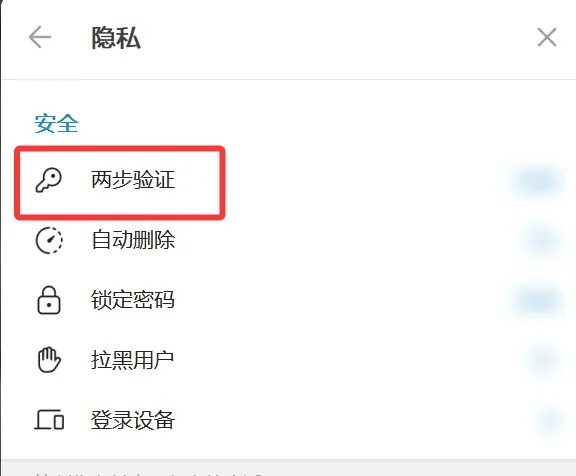
设置新密码并填写密码提示
- 如果尚未开启,会显示“创建密码”按钮,直接点击。
- 输入至少6位的新密码(建议12位以上,包含大小写字母+数字+符号),再次确认密码。
- 可选填写“密码提示”(Password Hint),这个提示会在你输入错误时显示,帮助自己回忆,但不要写得太明显。
- 接着会要求设置恢复邮箱(可跳过,但强烈不建议),建议直接绑定。
- 最后点击右上角对勾完成。
修改密码时,路径完全一样,先输入当前旧密码验证身份,然后选择“更改密码 Change Password”,按上述步骤设置新密码即可。
更新或解绑辅助恢复邮箱的流程
在密码设置界面定位邮箱选项
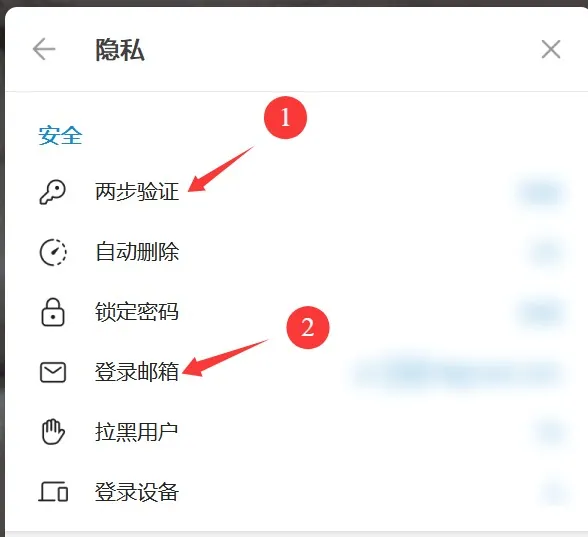
进入“设置 → 隐私与安全 → 两步验证”,输入当前2FA密码后,你会看到当前绑定的邮箱(如果有的话),下方有“登录邮箱”选项。
输入新邮箱地址并提交验证请求
- 点击“更改恢复邮箱”。
- 输入新的邮箱地址(支持Gmail、Outlook、QQ邮箱等任意邮箱)。
- 点击“继续”。
查收邮件验证码完成最终确认
- 登录你刚填写的新邮箱,查找来自Telegram的验证邮件(标题通常为“Telegram Login Code”或“Recovery Code”)。
- 邮件里会有一个6位数字验证码,直接复制。
- 回到Telegram界面粘贴验证码,确认后新邮箱立即生效,原邮箱自动解绑。
如果想彻底移除邮箱,同样进入该页面,选择“移除恢复邮箱 Remove Recovery Email”,输入当前2FA密码确认即可(不推荐移除)。
常见问题解答
为什么没有邮箱的设置选项?
邮箱选项只有在你已经成功开启两步验证并设置了2FA密码后才会出现。如果你直接进入两步验证页面看到的是“创建密码”而非已绑定状态,说明你还没开启2FA,先设置密码后邮箱选项才会显示。
如果忘记密码且没绑定邮箱还能找回账号吗?
如果同时忘记2FA密码且没有绑定恢复邮箱,Telegram官方无法帮你重置,账号将永久无法在新设备登录(旧设备如果保持登录状态还能继续使用,但一旦登出就彻底丢失)。这就是为什么强烈建议一定要绑定恢复邮箱的原因。
2FA密码和登录密码是一样的吗?
不一样。登录时首先需要手机收到的5位一次性验证码(这不是密码),只有开启了两步验证后,才会额外要求输入你自己设置的那串较长的2FA密码,二者完全独立,2FA密码由你完全掌控且不会通过短信发送。
绑定的邮箱会被其他人看到吗?
不会。恢复邮箱仅用于你自己忘记密码时接收重置邮件,任何联系人、群组成员或其他人都无法看到你绑定的邮箱地址,它完全对其他人不可见,Telegram官方也承诺不会公开或用于其他用途。