下载适合Mac的客户端
Telegram官方为Mac提供了两种主要获取方式:App Store和官网直接下载。很多人直接在App Store搜索“Telegram”安装,结果发现连不上,这是最常见的坑。
App Store版与官网下载版的差异
App Store版本受苹果审核限制,更新非常慢,很多新功能和修复连接问题的补丁要等很久才会上架。更关键的是,App Store版在国内网络环境下几乎无法直连Telegram服务器,转圈概率极高。
官网版(Telegram Desktop)由官方直接维护,更新及时,内置的代理功能也更完整,对各种科学上网工具兼容性更好。大部分长期使用Mac的Telegram用户最终都会选择官网版。
确认Mac芯片类型选择正确的安装包
- 点击屏幕左上角苹果图标 → “关于本机”
- 看“芯片”或“处理器”一栏:
- 显示“M1”“M2”“M3”“M4”等 → 选择“Apple Silicon”版(也叫arm64版)
- 显示“Intel” → 选择“Intel”版
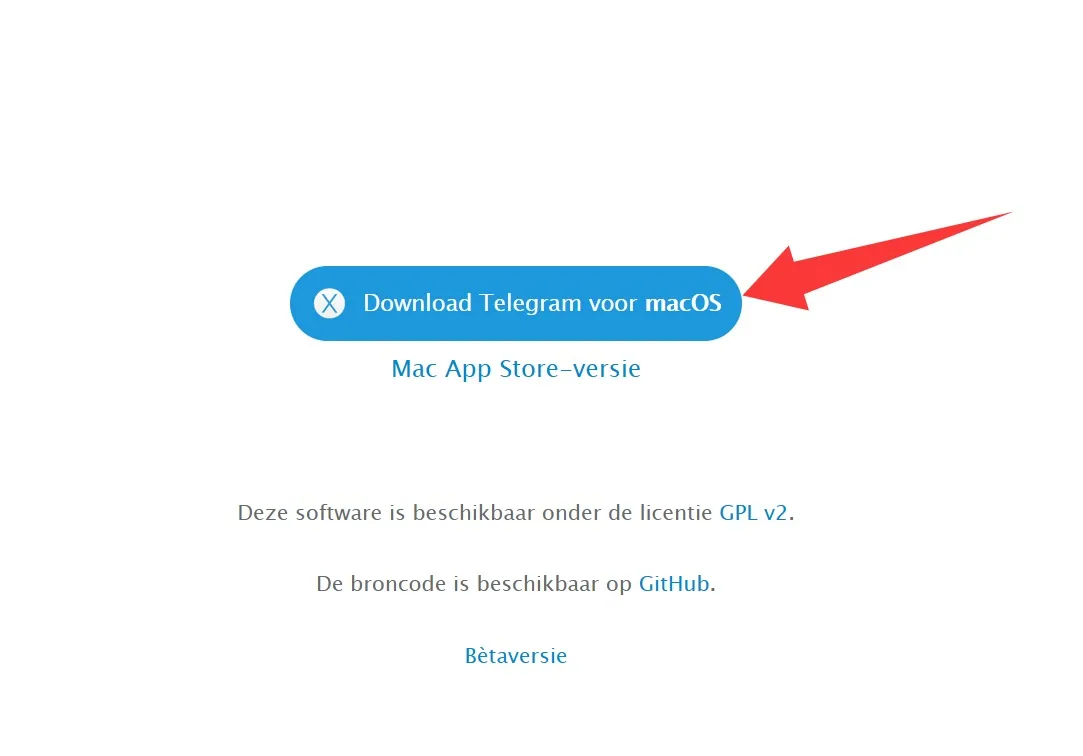
- 打开 https://macos.telegram.org/ ,根据芯片类型下载对应的 .dmg 文件
- 双击安装,把Telegram拖到“应用程序”文件夹即可
Mac端一直转圈连接中的根源
Mac上Telegram显示“正在连接…”一直转圈,是因为网络无法直连Telegram的服务器。下面是三个最常见的真实原因。
网络环境对Telegram服务器的阻断机制
国内绝大部分运营商和公共Wi-Fi对Telegram的IP和域名实施了深度封锁,即使你开了全局代理,只要Telegram本身没走代理流量,也会卡在握手阶段一直转圈。这是最根本的原因。
代理工具未能正确接管软件流量
很多人开了Clash、V2ray、Surge等工具并设置为全局代理,但Telegram Desktop默认不走系统代理(和其他很多国外软件一样)。结果就是:浏览器能打开google,Telegram却仍然转圈。
系统级代理与软件内建代理的冲突
如果同时开了系统代理(比如在“网络”设置里手动填了代理),又在Telegram里填了代理,两层代理嵌套很容易造成连接混乱或循环,导致更难连上。建议只保留其中一层。
配置内置代理解决无法连接的问题
官网版Telegram Desktop内置了非常好用的代理功能,配置正确后基本告别转圈。
寻找网络设置中的自定义连接选项
- 打开Telegram
- 点击左下角齿轮图标进入“设置”
- 选择“数据与存储”
- 向下滚动,找到并点击“使用代理”
- 点击右上角的“+”添加新代理
正确填写SOCKS5或HTTP代理参数
现在绝大多数机场/VPN都会同时提供SOCKS5和HTTP两种协议,推荐优先使用SOCKS5,因为它对Telegram兼容性最好。
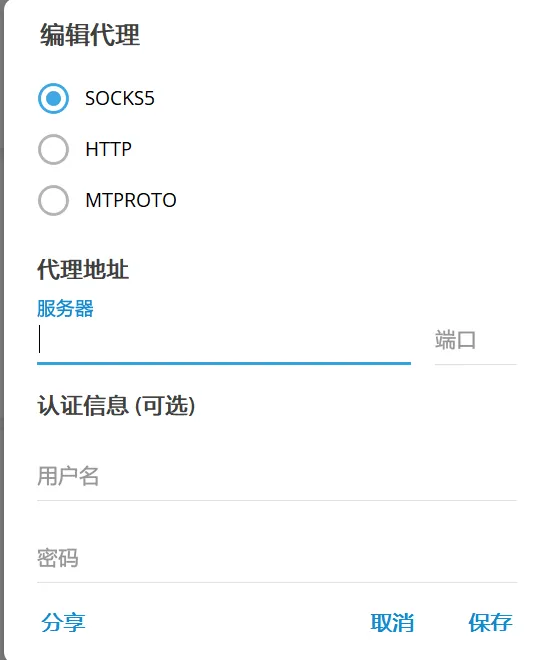
典型填写示例:
- 代理类型:SOCKS5(首选)或HTTP
- 服务器:你的节点IP或域名,例如 192.168.1.1 或 sg1.xxx.net
- 端口:通常是1080(SOCKS5)或8080/8880(HTTP),看机场提供的信息
- 用户名 / 密码:大部分机场需要填写,有就填,没有就留空
填好后点右上角“√”保存 → 打开“使用代理”开关。几秒后状态应该变成“已连接”,聊天就能正常收发了。如果还是不行,换一个节点再试,通常问题就出在节点被墙或延迟太高。
将全英文界面汉化为中文显示
新装的Telegram Desktop默认是英文,好在改成中文非常简单。
一键导入中文语言包的快捷指令
- 在Telegram任意聊天窗口输入下面这条指令并发送给自己:
@zh_CN - 机器人会立刻回复你一个中文语言包,点击那个蓝色的“START”或语言包链接
- Telegram会自动弹出“应用语言包?” → 点“应用语言包”
在通用设置中应用语言变更
如果上面方法没反应,也可以手动设置:设置 → 通用设置(或Settings → Chat Settings) → Language → 选择“中文(简体)” → 软件会自动重启并切换为中文界面。
官网版和App Store版哪个更好用?
结论非常明确:长期使用请务必选择官网版。App Store版更新慢、连接不稳定、功能滞后,只有对代理完全没概念又特别信任App Store来源的用户才适合用它。绝大多数中文用户最终都会卸载App Store版,转用官网版。
为什么电脑休眠后Telegram总是断线?
macOS为了省电,会在合盖或长时间休眠后激进地切断后台网络连接,Telegram的保活机制又不够强,所以经常一醒来就显示“已断开”或重新转圈。解决办法有三个:
- 在Telegram设置 → 通知与声音 → 保持连接开启(Keep Connected)打勾
- 系统设置 → 电池(或节能) → 选项 → 防止电脑自动睡眠(插电时)
- 使用第三方工具“KeepingYouAwake”或“Amphetamine”临时禁止休眠
大多数人只做第一步就明显改善很多了。
Mac端可以同时登录多个Telegram账号吗?
可以,而且非常方便。Telegram Desktop原生支持多账号切换,不需要像手机那样频繁退出登录。
操作方法:
- 点击左上角你的头像(或三横线菜单)
- 向下滚动,点击“添加账号”
- 输入第二个手机号 → 按正常登录流程验证
- 登录成功后,左上角头像处会出现下拉菜单,可以随时切换不同账号
最多可以同时登录3个账号在同一个客户端里,非常适合工作、生活、兴趣群分开管理的人使用。