在TG中拉黑他人(即添加至黑名单)会阻止对方给你发送消息、私聊你或查看你的在线状态,同时你可以选择是否清除聊天记录。解除拉黑后,双方的消息通道会立即恢复正常。你可以在设置-隐私-屏蔽用户选项进行黑名单管理,取消针对某些用户的屏蔽。
目录
在私聊界面快速执行拉黑操作
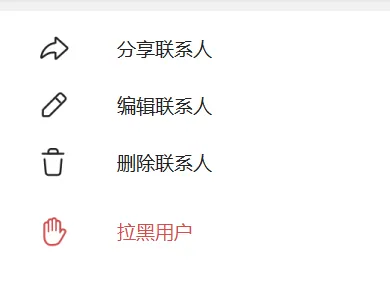
点击头像进入个人资料页的路径
打开与对方的私聊对话窗口,在聊天顶部点击对方的头像或用户名,即可进入个人资料页面。这里会显示对方的手机号(如果已保存)、用户名、简介等信息,同时顶部会出现操作按钮。
识别菜单中的屏蔽用户选项
在个人资料页面,点击右上角的“三点”菜单图标(⋮),下拉菜单中会看到屏蔽用户(Block User)选项,通常位于“删除聊天”上方,图标为一个禁止符号,文字颜色为红色,便于快速识别。
确认拉黑并清除历史对话记录
点击“屏蔽用户”后,会弹出确认窗口,提示“屏蔽此用户?”并提供两个选项:
- 仅屏蔽:对方无法再联系你,但聊天记录保留。
- 屏蔽并删除聊天:同时清除本地聊天记录(对方那边记录不变)。
选择后点击“屏蔽”即可完成。拉黑成功后,聊天窗口会显示“您已屏蔽此用户”,对方发消息会显示单勾(未送达)。
通过设置页面管理黑名单列表
如果你已经拉黑了多人,想统一查看、添加或删除黑名单,可以通过Telegram的全局设置进行集中管理。
导航至隐私与安全设置的入口
打开Telegram,点击底部导航栏的“设置”(齿轮图标)→“隐私”→向下滚动找到“拉黑用户”。点击进入后即可看到当前黑名单列表,列表会按添加时间倒序显示每个用户的头像、用户名和屏蔽日期。
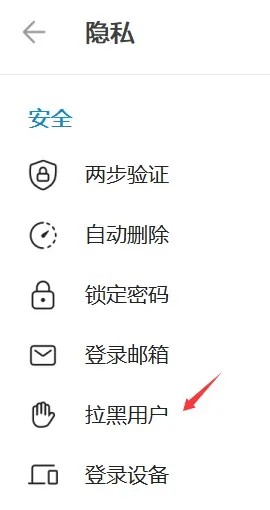
批量移除或新增屏蔽对象的技巧
- 新增屏蔽:在屏蔽用户页面顶部点击“+”或“屏蔽用户”按钮,然后从联系人或搜索用户名添加。
- 移除屏蔽:在列表中点击某个用户,进入其资料页,选择“解除屏蔽”(Unblock User)即可;或者长按用户头像,在弹出的菜单中直接选择解除。
- 批量操作技巧:当前版本不支持一次性多选解除,但可以快速滑动列表逐个处理。
- 搜索添加陌生人:如果你收到陌生人骚扰但没打开聊天,可直接在全局搜索用户名,然后进入资料页屏蔽。
解除误操作并恢复正常通信
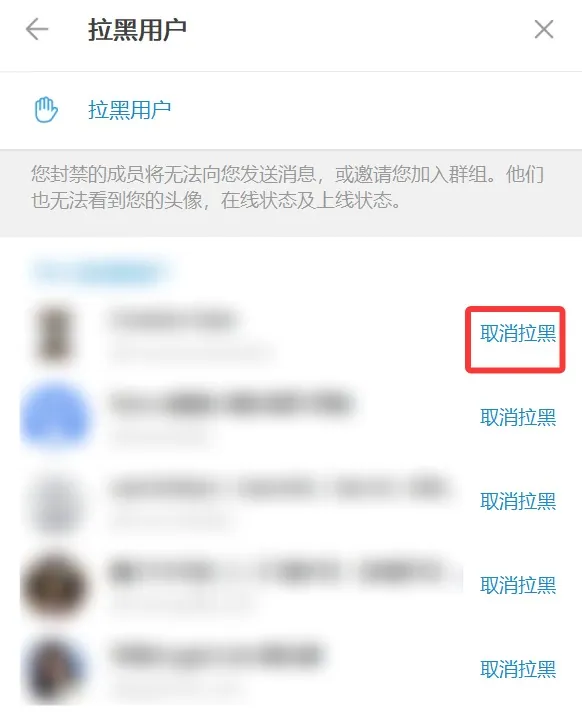
在对话窗口直接解除屏蔽的方法
最快捷的方式是找到之前的聊天窗口(即使已被屏蔽,聊天仍会保留在列表中),点击顶部提示的“您已屏蔽此用户”区域,或点击头像进入资料页,然后点击红色的“解除屏蔽”按钮,确认后即可恢复。
确认解除后消息通道的恢复情况
解除屏蔽后:
- 聊天窗口提示消失,恢复正常界面。
- 你可以立即给对方发消息,对方也能正常收到。
- 对方的在线状态、最后上线时间重新对你可见(如果对方没把你屏蔽)。
- 如果之前选择了“屏蔽并删除聊天”,聊天记录不会恢复,需要重新开始对话。
建议在解除后主动发送一条消息确认通道已通畅。