Telegram客户端闪退的常见原因
系统内存不足与运行超载的直接影响
手机同时运行多个应用,Telegram又在后台同步大量消息和媒体文件时,容易出现闪退情况。内存不足时系统会终止Telegram进程以保障其他程序运行。
软件旧版本与当前手机系统的冲突
Telegram更新频率较高,手机系统尤其是安卓系统也在不断升级。使用数月的旧版Telegram遇到新系统版本时,可能出现兼容性问题,导致启动时崩溃或黑屏。
修复闪退与无法启动的办法
彻底关闭手机后台进程并尝试重启设备
- 先把所有后台应用全部清空,可滑动关闭或使用一键清理功能。
- 长按电源键,选择重启选项。
- 手机重启完成后,不要立刻打开其他应用,先单独尝试打开Telegram。
这是优先尝试的基础操作,部分闪退问题可通过重启直接解决。
检查并获取最新版本更新
- 打开应用商店,华为、小米使用自带应用市场,Google手机使用Google Play,其他设备可使用应用宝或直接从官网下载。
- 搜索“Telegram”,查看是否存在更新版本。
- 如果有新版本,及时更新;如果商店显示为最新版,可前往Telegram中文频道或官网下载最新apk安装包覆盖安装,官网地址为https://telegram.org/android。
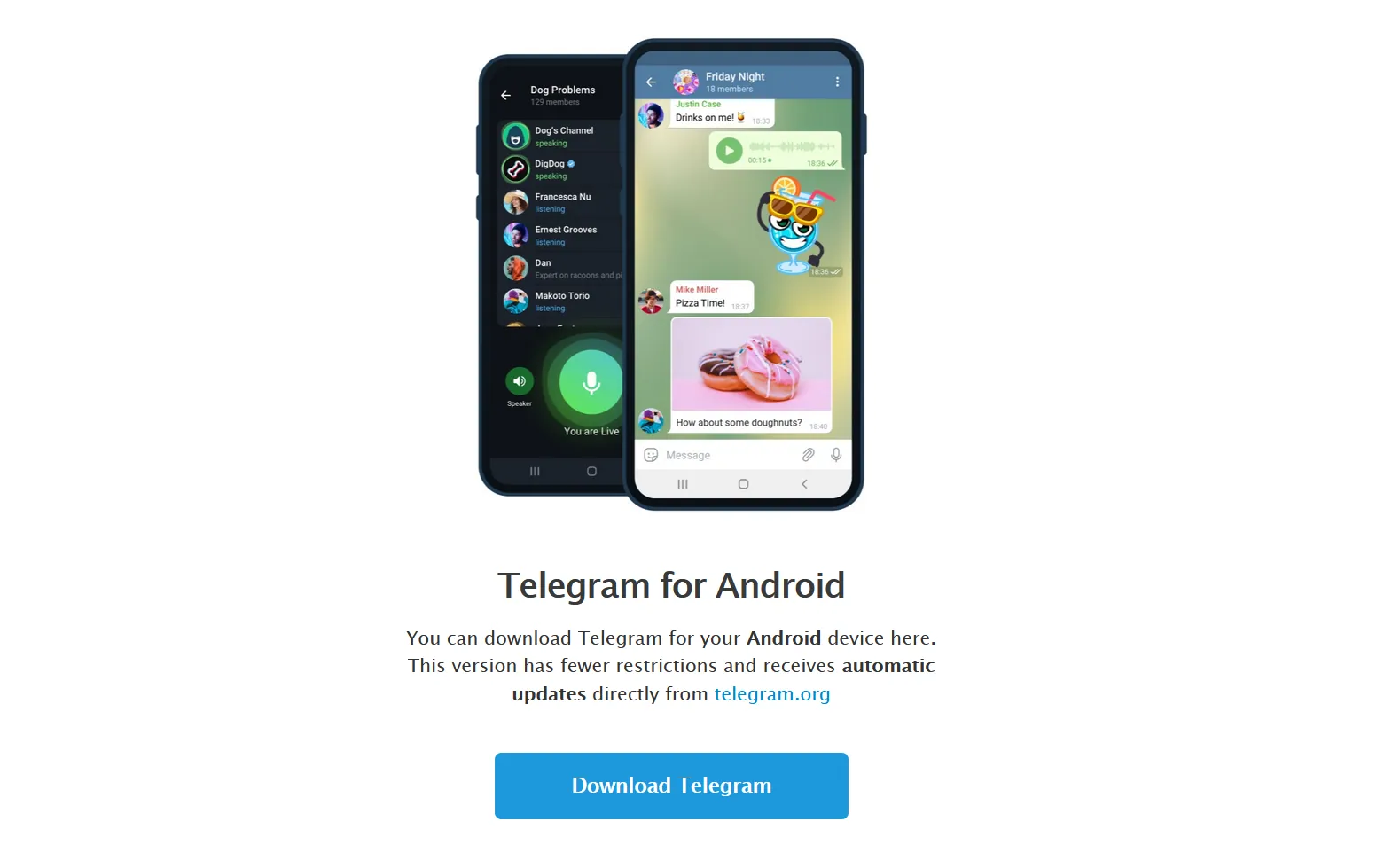
建议保持使用最新版本,新版通常会修复已知的闪退类问题。
针对缓存堆积与网络环境的深度修复
绕过应用直接在系统设置中清理软件缓存数据
- 进入手机设置页面,选择应用管理或应用列表,找到Telegram应用。
- 点击存储空间或存储与缓存选项。
- 先点击清除缓存,缓存文件占用几百MB属于正常情况,再根据情况决定是否清除数据,清除数据会退出所有登录状态,需要重新登录账号。
仅清除缓存不会丢失聊天记录,清除数据才需要重新登录,多数闪退问题通过清理缓存即可解决。
临时关闭第三方代理工具排查网络连接阻断
使用全局代理、V2Ray、Clash、sing-box等工具的用户,如果Telegram启动即闪退,可先暂停或关闭这些代理软件,再打开Telegram测试。
部分节点或协议配置错误可能导致Telegram连接服务器时崩溃,关闭代理后可正常打开说明问题出在网络工具,可更换节点或暂时停用全局代理。
检查并释放手机存储空间确保软件有足够运行环境
Telegram需要至少1到2GB的可用存储空间来解压临时文件、缓存图片视频等。如果手机仅剩几百MB可用空间,容易出现闪退情况。
可清理文件管理中的大文件,重点关注Download、DCIM、Telegram文件夹,保持至少3GB以上的空闲空间。
优化客户端设置防止未来再次闪退
调整应用内的自动下载限制
- 打开Telegram,点击左上角三横菜单进入设置页面,选择数据与存储选项。
- 将使用移动数据时、使用Wi-Fi时的自动下载媒体全部关闭,或仅允许下载照片。
- 将自动下载文件大小限制调到最低,或直接关闭该功能。
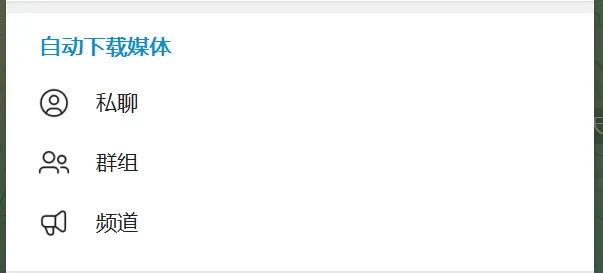
进入大型群组时,大量视频图片自动下载会占用较多内存和存储空间,可能导致闪退,关闭自动下载可降低崩溃概率。
关闭聊天背景动画与视频自动播放功能
- 进入设置页面选择聊天设置,关闭聊天背景动画功能。
- 进入设置页面选择数据与存储选项,点击自动播放媒体,关闭全部自动播放功能。
动画和自动播放功能会占用CPU和内存资源,关闭后可提升软件运行流畅度,对中低端机型效果更明显。
卸载重装Telegram会导致我之前的聊天记录彻底丢失吗?
不会丢失。聊天记录、群组、频道信息都保存在Telegram云端服务器,使用同一手机号重新登录后,历史消息会完整恢复。
仅会丢失本地保存的已下载文件,包括照片、视频、文档,以及少数未及时同步到云端的草稿。卸载前建议将重要文件下载到手机相册或文件管理器。
为什么我的电报只要一打开某个特定的群组就会立刻闪退?
常见原因是群组内存在大量表情包、GIF、超大文件或敏感内容,Telegram加载该聊天内容时可能出现崩溃。
可先通过网页版web.telegram.org或电脑版登录同一账号,进入问题群组,删除或举报近期异常媒体内容,再使用手机端尝试打开。如果仍存在闪退问题,可先静音并退出该群组,待官方处理问题内容后再重新加入。