利用BotFather创建你的机器人
识别带有认证蓝标的官方机器人
在Telegram中搜索“BotFather”,官方账号名称为BotFather,并带有蓝色认证标记(蓝勾),这是Telegram官方提供的机器人管理工具,确保你找到的是正版,避免假冒账号导致的安全风险。
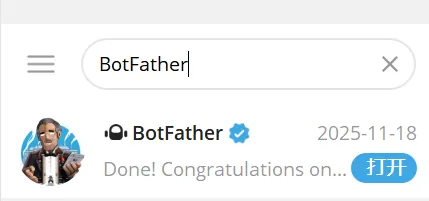
启动对话并调出指令菜单
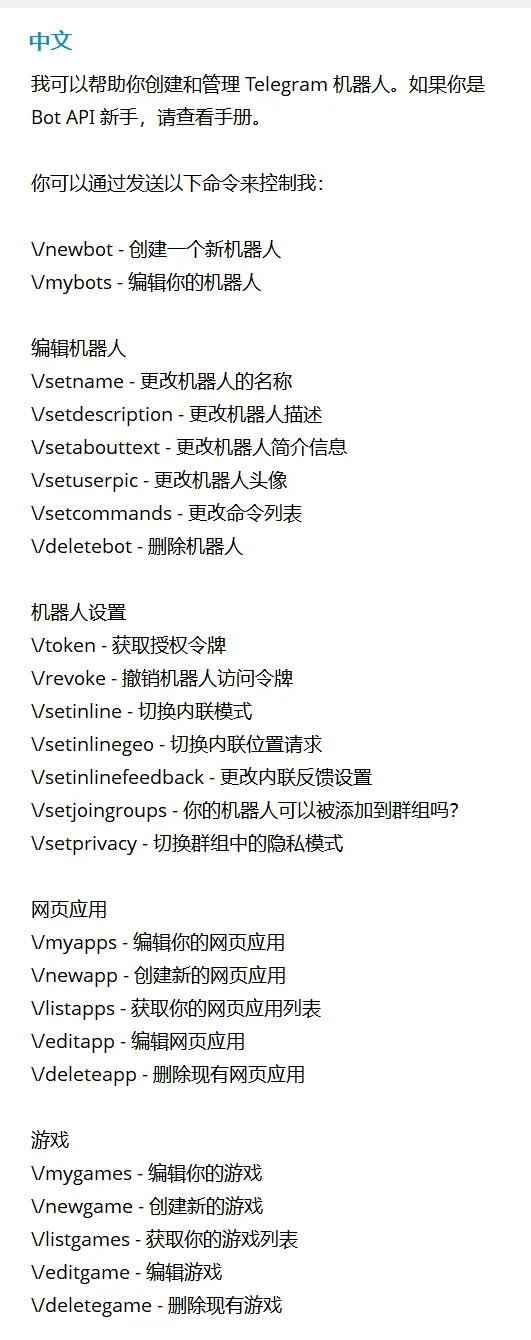
找到BotFather后,点击“启动”按钮开始私聊,然后发送命令“/start”或直接点击消息框下方的指令建议,即可看到所有可用命令列表,其中最重要的是/newbot用于创建新机器人。

如果您看不到英语,可以看下面这个中文翻译:
启动创建流程与设置显示名称
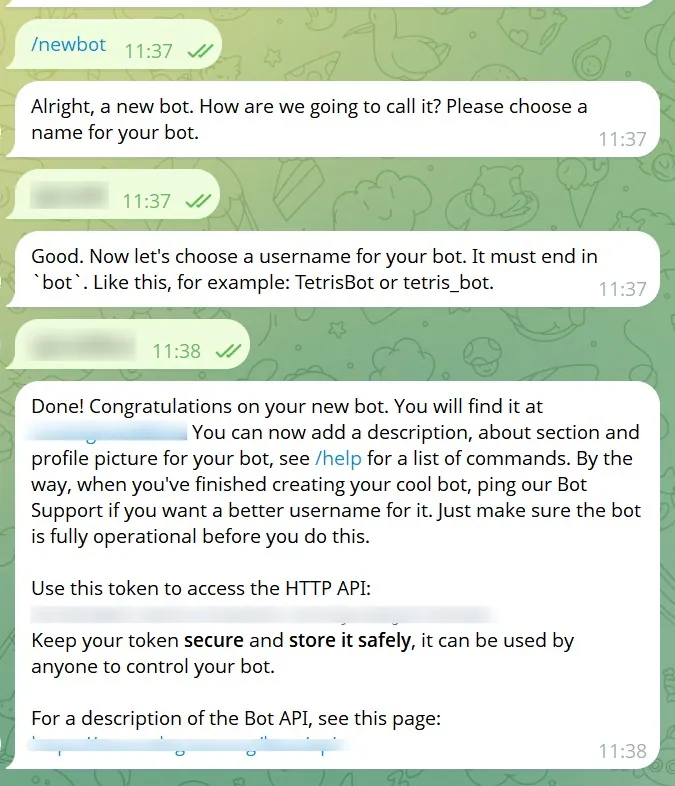
发送创建指令开启向导模式
核心步骤:在BotFather对话框中直接发送命令/newbot,BotFather会立即进入创建向导模式,并提示你依次输入机器人的显示名称和用户名。
显示名称作用:这是机器人对外展示的友好名称,可以是任何你喜欢的中文或英文名字,例如“我的天气助手”,用户在联系人列表中看到的就是这个名称。
操作注意:名称可以随时修改,不影响机器人功能,建议选择简洁、描述性的名字,便于用户理解机器人用途。
为机器人设置易于识别的昵称
第一个问题BotFather会问“你想给机器人起什么名字?”,这里输入显示名称即可,支持中文、表情符号等,长度限制在50个字符以内,建议突出功能让用户一看就懂。
设定唯一用户名并获取API密钥
掌握用户名的强制命名规则
用户名是机器人的唯一标识,必须以“Bot”或“_bot”结尾,例如“MyWeatherBot”,整个用户名区分大小写,只能包含英文字母、数字和下划线,长度5-32个字符。
处理用户名被占用的常见报错
如果输入的用户名已被占用,BotFather会提示“用户名已被使用,请选择其他用户名”,此时只需重新输入一个不同的用户名,直到通过即可,建议在原名称后添加数字或下划线来变体。
安全保存HTTP API访问令牌
用户名设置成功后,BotFather会立即返回一段以数字开头的长字符串,这就是你的HTTP API Token(例如123456:ABC-DEF1234ghIkl-zyx57W2v1u123ew11),这是控制机器人的唯一密钥,必须妥善保存,切勿分享给他人。
创建后如何修改机器人的简介和头像?
创建完成后,所有设置都可以通过BotFather随时修改,只需在BotFather对话中发送/mybot选择你的机器人,然后选择相应选项即可更改简介、头像、指令列表等信息,修改即时生效。
为什么我的机器人没有自动回复功能?
刚刚创建的机器人默认只有基础框架,没有自动回复功能,因为Telegram仅提供通信接口,实际的回复逻辑需要通过编程(如Python、Node.js)或第三方无代码平台来实现。没有代码支持时,机器人只会显示你设置的简介和指令,但不会主动回应消息。
如果泄露或遗忘API密钥该怎么办?
立即通过BotFather的/token命令或/mybot页面选择“Regenerate Token”重新生成新密钥,旧密钥会自动失效,从而防止他人继续使用,同时新密钥需重新保存到你的开发环境中,避免再次泄露。